「自作曲をSpotifyやApple Music、YouTube Musicで配信してみたいけど、年会費を払うのはちょっと……」「作ったBGMをTikTokやCapCutで使ってもらいたい」
そんな個人クリエイターやDTMerにオススメなのが、TikTok(ByteDance)が運営する音楽ディストリビューションサービスSoundOn(サウンドオン)です。
SoundOnの最大の特徴は、初期費用も更新料も完全無料であること。さらに、配信1年目の収益還元率は驚異の100%です(2年目以降は90%)。
今回は、SoundOnの登録から楽曲リリースまでの全手順を解説していきます。登録さえ済ませてしまえば、あとは意外と簡単でした。
SoundOnの特徴
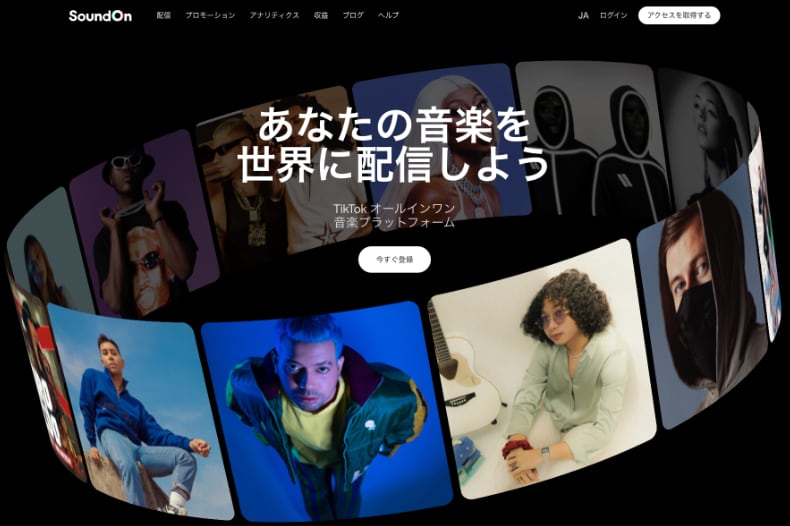
SoundOnトップページ
46ものプラットフォームから配信可能
SoundOnでは、Spotify、Apple Music、Amazon Music、YouTube Musicといった、多くの音楽配信サイトから自作曲をリリースすることができます。
AWAやLine Music、moraといった、日本の配信サイトにも対応しています。
初期費用・更新料0円で高ロイヤリティ
SoundOnの最大のメリットは、楽曲を登録する際の初期費用や、配信を継続するための年間更新料が一切かからないことです。
さらに、配信1年目の収益は100%アーティストに還元されます(2年目以降は90%※)。他社サービスと比較しても、非常に好条件でスタートできます。
※TikTokでは2年目以降も引き続き100%還元
TikTok・CapCutと連携している
TikTokを運営するByteDance社のサービスであるため、動画編集アプリ「CapCut」のBGMライブラリへの登録もスムーズです。自分の曲が動画の音素材として使われやすくなるため、BGM作家にとっては大きなチャンスとなります。
登録前に用意しておくもの
- 本人確認書類:運転免許証 or パスポート or 保険証
- 楽曲データ:WAV or FLAC(44.1kHz〜96kHz/16bit or 24bit、200MB以下)
- カバーアート:3000×3000px推奨
アカウント作成とプロフィール情報の提出
アカウント作成
まずは公式サイトの「今すぐ登録」からアカウントを作成します。今回はパソコンから行っています。
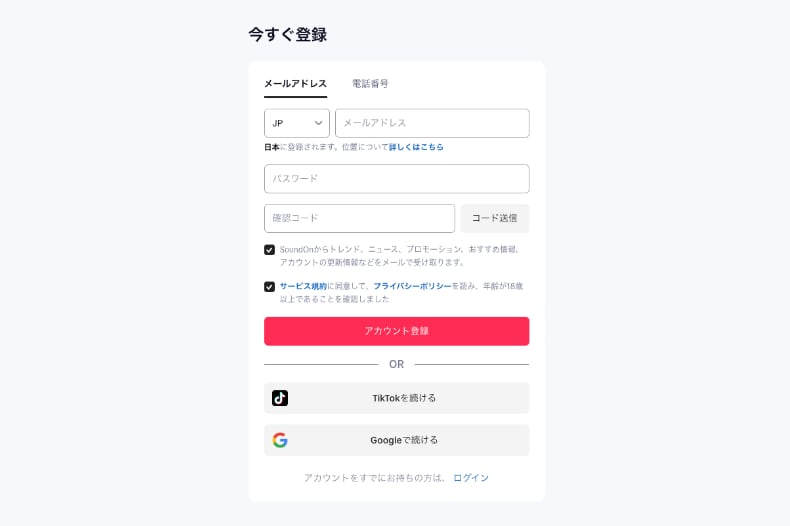
アカウント登録画面
プロフィール情報を提出
アカウント登録してサイトのメイン画面に入ったら、「プロフィール情報を提出」の「今すぐ提出する」をクリックします。
次に、アーティストとして登録するか、レーベルとして登録するかを選びます。今回は個人のアーティストとして登録していきます。
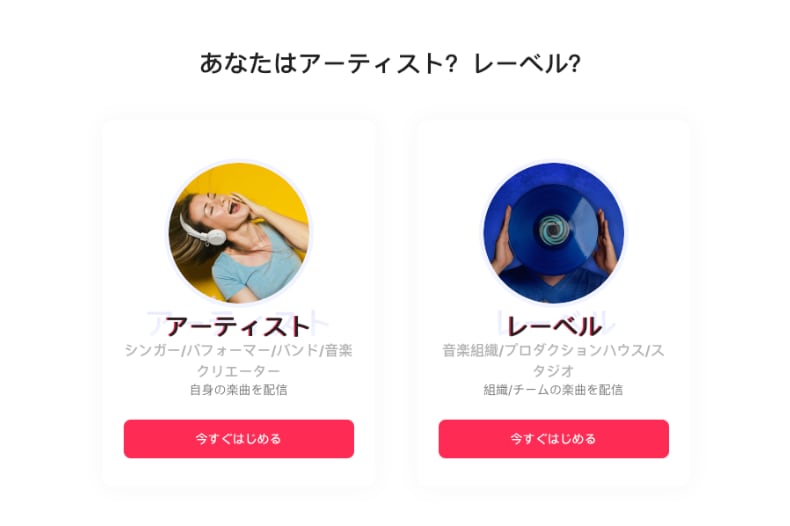
アーティスト or レーベル 選択画面
登録すべき情報は以下の通りです。
- アーティスト名
- 生年月日
- メールアドレス
- 本名
- 地域
- 携帯番号(オプションなので入力しなくてもOK)
- 住所(漢字でOK)
- IDタイプ
- IDナンバー
- 本人確認書類のアップロード
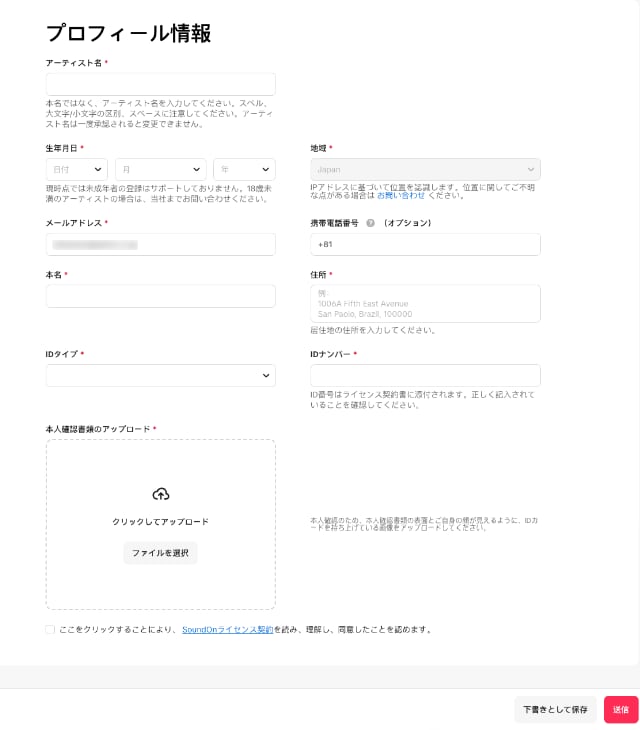
プロフィール情報
ID確認方法(運転免許証、パスポート)
IDタイプには、運転免許証、パスポート、健康保険証の3種類があります。
SoundOnの登録で最もつまずきやすいのがここです。SoundOnでは本人確認にIDセルフィーを採用しています。IDセルフィーというのは、本人確認書類を持った自撮り写真のことです。免許証やパスポートの表面(自分の顔が写っているところ)をカメラに向けて、自分の顔(上半身)と一緒に写します。登録者とIDが同一かどうかをそれで確認するということです。
これが結構面倒というか、うまくピントを合わせるのが難しいんですよね。IDの文字や数字が隠れないようにして、なおかつしっかり視認できるように撮りましょう。
ちなみに、免許やパスポート単体の写真は必要ありません。IDセルフィーの1枚だけをアップすればOKです。
自撮り写真をアップするのはなんとなく心情的に嫌かもしれませんが、まあこれからの時代のID確認はこういうのが多くなってくると思うのでしかたないですね。
IDナンバーというのは、運転免許証の場合は「番号 第〇〇号」のところにある12桁の数字です。今回、私は運転免許証を使って本人確認をしましたが、パスポートの場合は旅券番号(パスポートナンバー)でいいと思います。
ID確認方法(健康保険証)
IDタイプを健康保険証にすると、IDナンバーのところに以下のような説明が出てきます。
保険証記号+番号+支店番号を入力してください。ライセンス契約書に添付されます。お間違いのないようご記入ください。
支店番号というのは枝番のことです。枝番とは英語で言うとbranch numberで、銀行などの支店番号のことも指すので、翻訳の際に支店番号となったのではないかと思われます。
また、本人確認書類のアップロードのところには、以下のような説明が出てきます。
国民ID(前面と裏面)のスキャンを本名と生年月日が含まれるようにしてアップロードします。
ID写真のスキャンは、未成年者の利用または偽造証明書を避けるために収集されます。
国民IDとはマイナンバーのことではないかと思います。健康保険証は2025年12月1日に有効期限が終了しているので、IDとして有効かどうかがまず怪しいので。
ただここで疑問が一つ出てきます。マイナンバーには保険証記号、番号、枝番は記載されていないため、マイナンバーをアップしたとしても、IDナンバーが正しいかどうかが伝わらないということです。
というわけで、IDに健康保険証を使うことに関しては少し不透明な部分があるので、可能であれば運転免許証かパスポートにしておいたほうがいいと思います。
プロフィール情報をすべて埋めたら「送信」→情報を確認して「提出」をクリックします。
楽曲をアップロード
メイン画面の「プロフィール情報を提出」「契約書に署名」、この2つが「完了」になったら、「楽曲をアップロード」の「今すぐアップロードする」をクリックします。
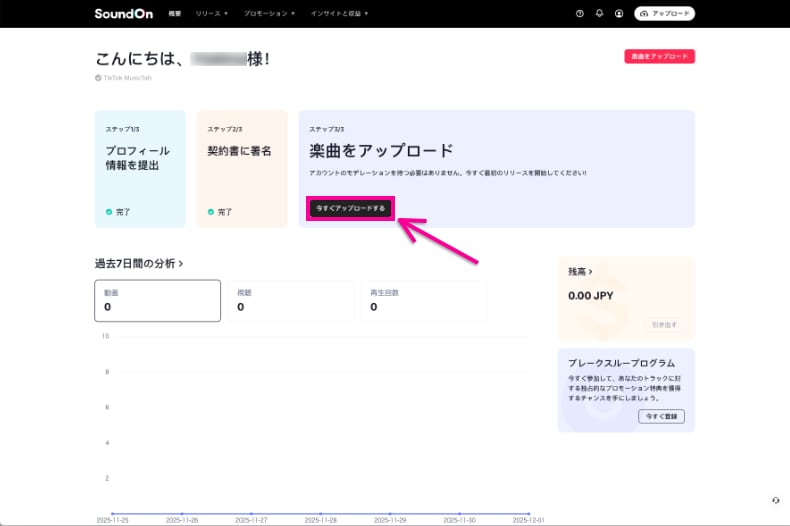
楽曲をアップロード
リリースタイプ
シングル楽曲(1曲のみ)、EP/アルバム(2曲以上)のどちらかを選択します。今回はシングルで進めていきます。
音源ファイル
- ファイル形式:WAV/FLAC(他の音声形式は自動的にflacに変換)
- サンプルレート:44.1kHz〜96kHz/16 or 24bit
- ファイルサイズ:200MB以下
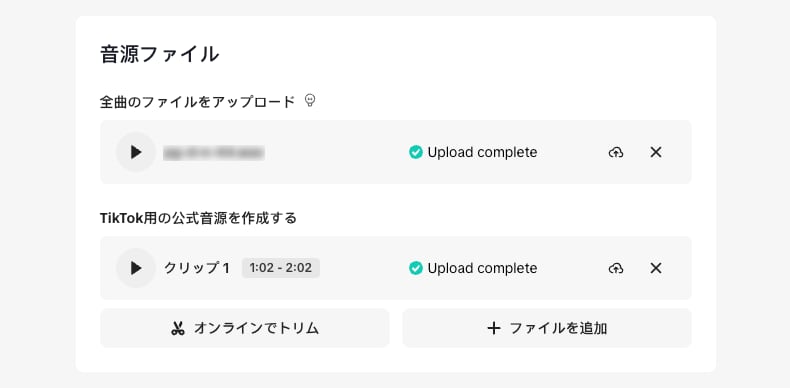
音源ファイル
特にこだわりがなければ、WAVの44.1kHz/24bitくらいでいいと思います。
TikTok用の公式音源を作成する
TikTokで試聴される60秒間を指定します。静かなイントロから始めるよりも、曲の一番盛り上がる部分が開始直後に流れるようにトリミング設定するのが、使われるためのコツです。
トラックの詳細
登録すべき情報は以下の通りです。オプションのところは入力しなくても大丈夫です。
- タイトル
- タイトルの言語
- 英語のタイトル(オプション)
- バージョン(オプション)
- ジャンル
- サブジャンル(オプション)
- インストルメンタル
- メインアーティスト
- フィーチャリングアーティスト(オプション)
- 貢献者
- 制作/技術職
- ソングライター
- レコードレーベル(オプション)
メインアーティストについて
新規にアーティスト登録するなら、SpotifyとApple Musicの「新しいアーティストIDの作成とリンク」を選択します。
すでに別のディストリビューションサイトでアーティスト登録している場合は「既存のアーティストIDにリンク」から、自分のアーティスト名を選択しましょう。
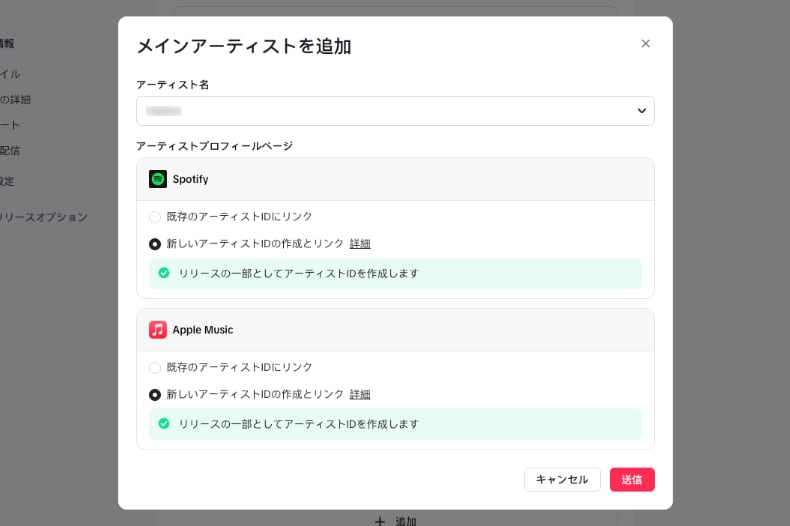
アーティストプロフィールページを作る
ソングライターについて
「ソングライター」のところにある「私が作曲家です」にチェックを入れると、アカウント登録の時に入力した本名がそのまま表示されます。
ただし一つ問題がありまして、Spotifyの楽曲クレジットのところに、この名前が表示されてしまうんですよね。
名前を出しても問題ない場合はそのままでいいのですが、もし困る場合は、チェックを入れずに別の作曲家ネームを入れておきましょう。ただしフルネームを入れないといけないので、苗字と名前に分かれた名前にする必要があります。
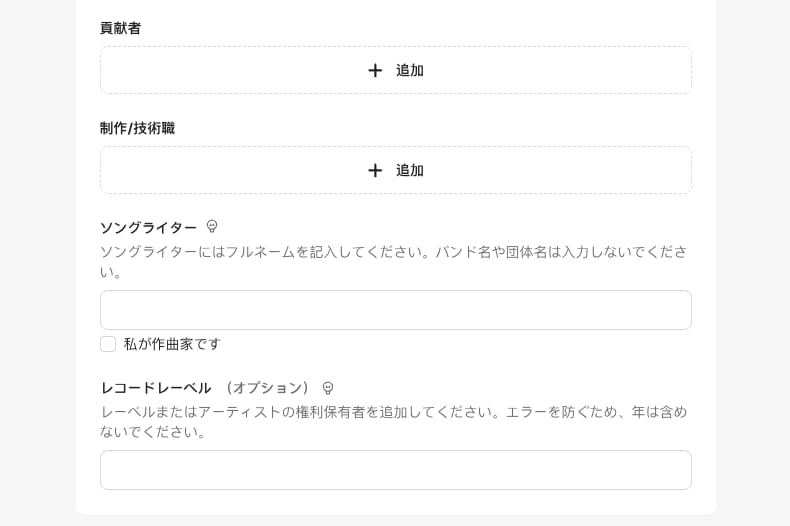
ソングライターはフルネーム(氏名)を書く
カバーアート
カバーアート(ジャケット)は、正方形で一辺が1400pxから6000pxまでとなっていますが、3000pxが推奨されています。
入れることができる文字は、リリースデータにあるもの(曲名・アーティスト名)のみです。文字を入れずに画像だけでも問題ありません。
AIでカバー生成をすることもできます。
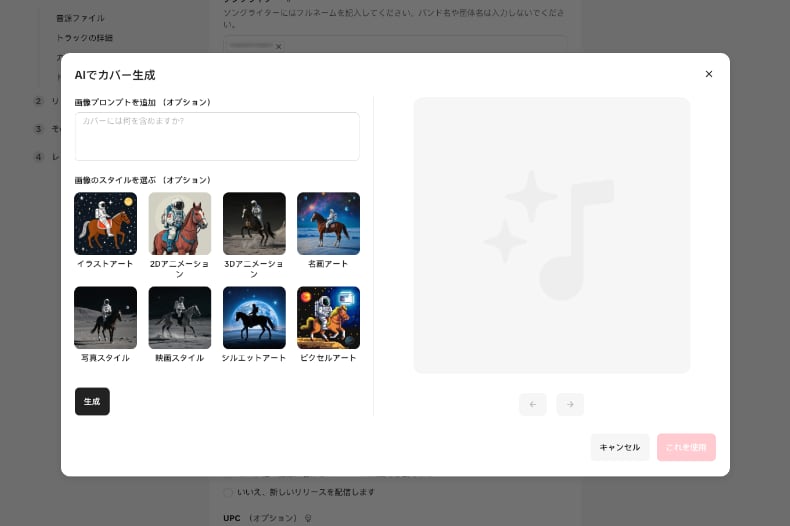
カバーアートはAI生成も可能
トラック配信
個人で新規に曲を配信する場合、おそらくUPCとISRCは持っていないと思うので、チェックを入れずに空欄のままでOKです。
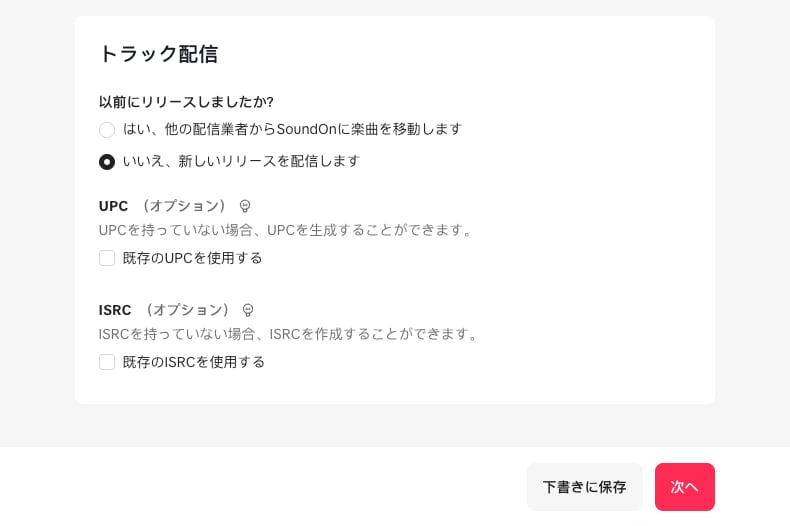
トラック配信
すべて設定し終えたら「次へ」をクリック。
リリース設定
リリース時間
リリース日は、各国の0時に順次配信される「ローカルリリース」と、タイムゾーンに関係なく、全世界同時に配信される「グローバルリリース」があります。
名のあるアーティストで、事前に「◯月◯日◯時に全世界同時配信!」といったことをやるなら別ですが、そうでなければローカルリリースでいいと思います。
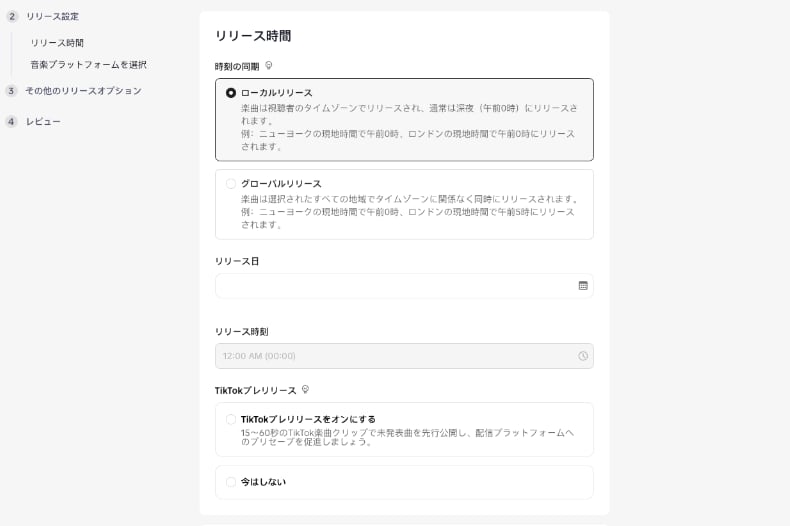
リリース時間
TikTokプレリリースというのは、正式なリリースより早くTikTokで楽曲の15~60秒のクリップを先行公開できる機能のことです。
楽曲を特定の日時に同時公開したいというわけでなければ特にデメリットもないので、設定しておいていいと思います。
リリース日
今回、登録作業を行ったのが12/3だったのですが、リリース日を開くと、12/6までがグレーアウトで選択できず、12/7〜12/12が赤文字、12/13以降が黒文字となっていました。
赤文字のところも選択できたのですが、おそらく黒文字以降だと設定日に各プラットフォームで確実に配信されるのではないかと思います。
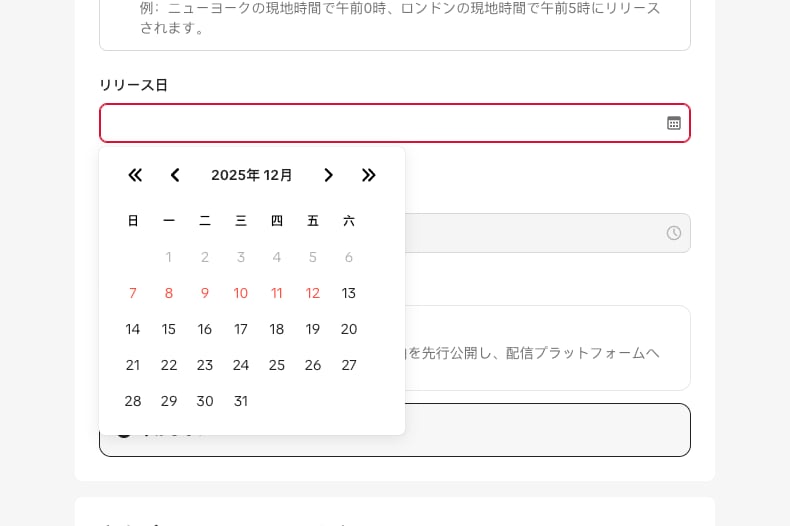
リリース日
音楽プラットフォームを選択
音楽プラットフォームとは配信サイトのことです。
今回登録した時点では46個ありました。特にこだわりがなければすべてにチェックを入れておきましょう。
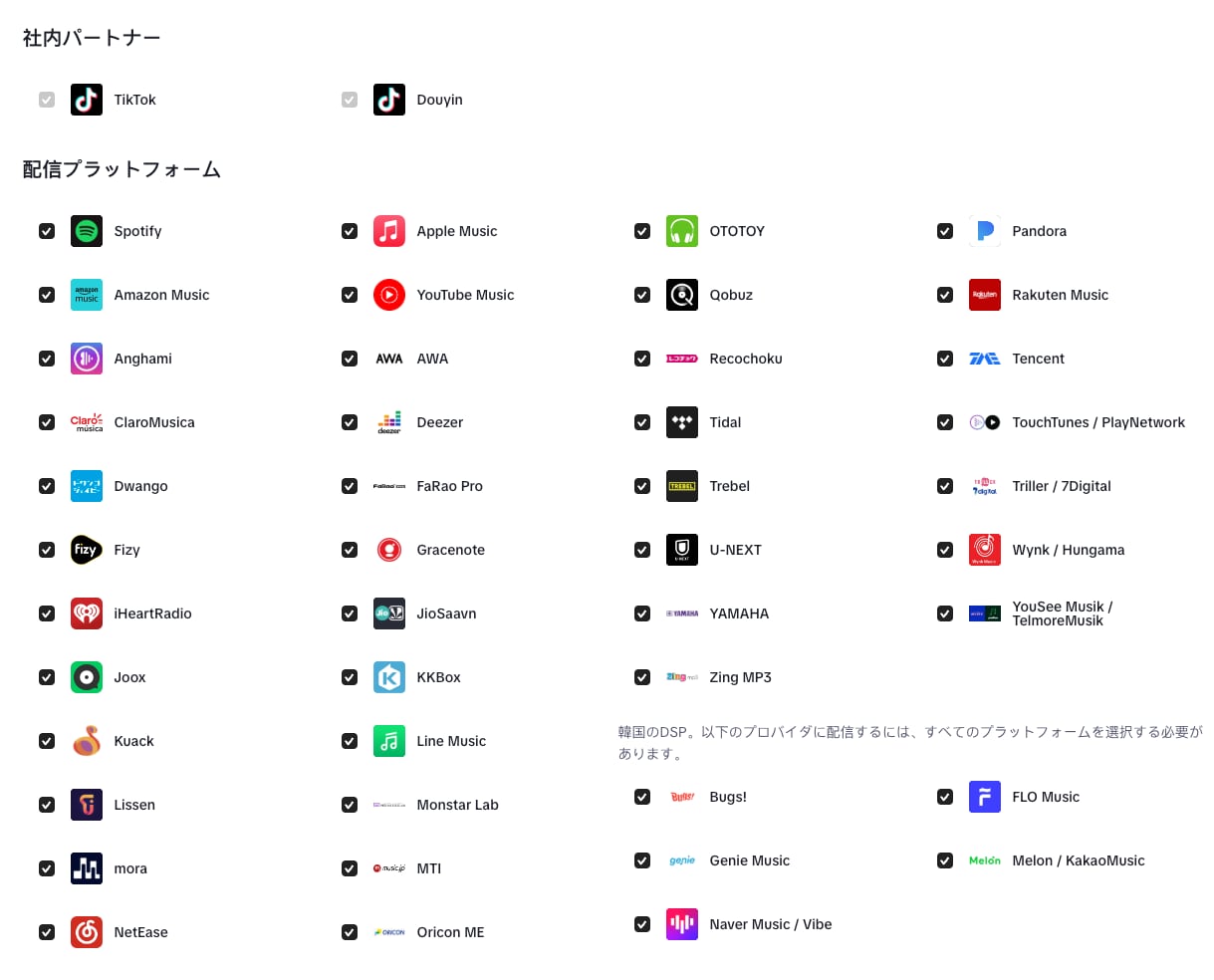
音楽プラットフォームを選択
(画像クリックで拡大表示)
その他のリリースオプション
出版権について設定します。自分が曲の権利を持っているかの確認です。
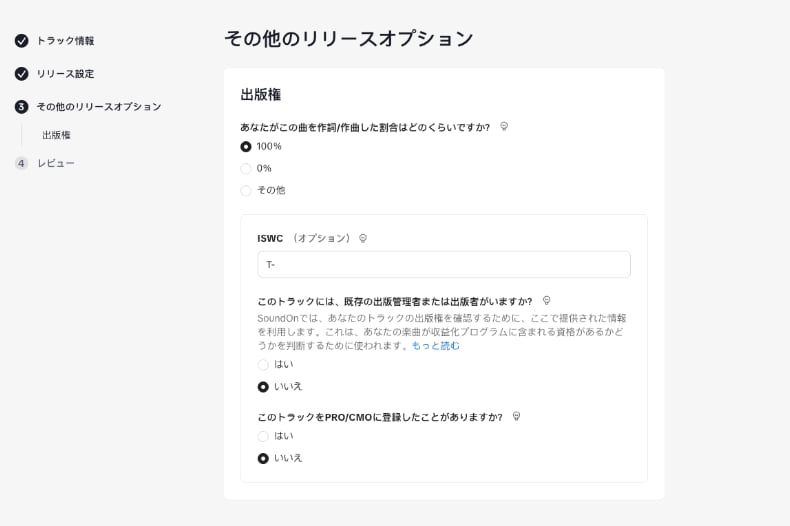
出版権
YouTube Content IDについて
曲の権利を自分ですべて持っている場合、このページの下にYouTubeのコンテンツIDに登録するかどうかという収益化オプションが出るらしいです。しかし今回は出ず……。
Why??
ということはコンテンツIDに登録されなかったということなんですかね。わかりませんけども。
レビュー
最後に入力した内容をすべて確認して「送信」を押せば、楽曲のアップロードは完了です。
審査の日数について
審査に通れば、指定したリリース日に各ストアで配信が開始されます。
今回は、12/3の夜にアカウント登録と楽曲のアップロードを行ったのですが、翌12/4の10時にアカウント、そして17時半に楽曲が承認され、配信が決定しました。早い!
審査待ちの日数に関しては、おそらく時期や曲数などで期間は変わってくると思います。
今回審査に出した曲は、2分ちょっとのピアノをメインにしたミニマルなトラックでしたが、特に何ごともなく通過しました。
ブレークスループログラムについて
ブレークスループログラム(Breakthrough Program)は、SoundOnが提供する、将来性のあるアーティストを発掘・支援するためのマーケティングキャンペーンです。
10% or 20%の手数料で、TikTok/CapCutのプレイリストへの掲載などのプロモーションを行ってくれます。要は曲の露出が増えるということです。
ただし、参加しても必ずしも選ばれるわけではないらしいので、とりあえず参加しておいて様子を見る、といった感じでいいのではないでしょうか。
手数料はかかりますが、曲が多くの人に知られるほうがチャンスは拡大すると思います。いくら還元率が高くても、聴かれなかったら意味がないですしね。
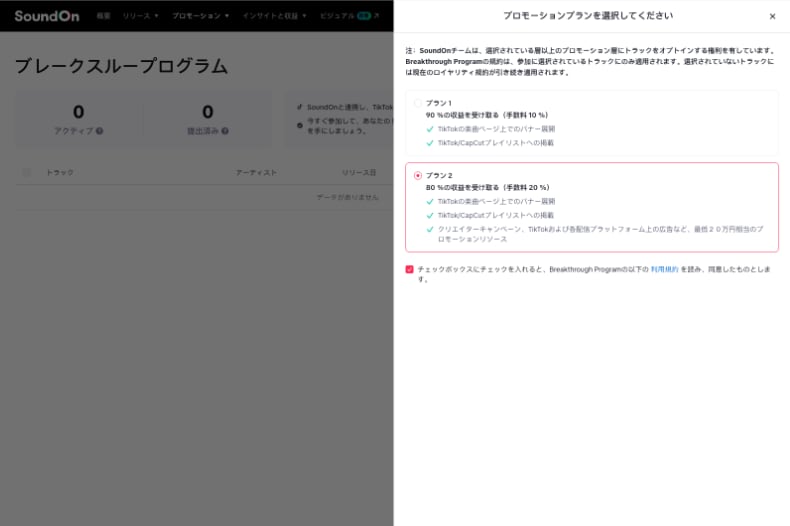
ブレークスループログラム
支払いについて
SoundOnの最低支払金額は1,000円です。
支払い方法はPayPalかPayoneerになります。
あとがき
SoundOnは、ID確認のくだりが少し面倒ですが、一度登録してしまえば維持費0円で世界中に楽曲を届けられる強力なツールになります。
コストをかけずに配信したい方には最適解の一つといえます。まずは1曲、登録してみてはいかがでしょうか。